Rabu, 21 Maret 2012

Mempercepat Koneksi Firefox


Cara Manual Mempercepat Mozilla Firefox
Sebenarnya ini adalah cara lama yang mungkin bisa dibilang sudah banyak yang tahu, tapi tidak salah bukan kalau saya ingin beberkan lagi supaya yang belum tahu ya jadi tahu. Memang tidak ada yang memungkiri Mozilla Firefox adalah browser dengan kinerja paling cepat untuk saat ini, jadi kenapa tidak dicoba untuk mempercepat kinerjanya sedikit lagi? Ada cara manualnya, yaitu dengan menyetting konfigurasi yang ada di dalam browser Mozilla Firefox itu sendiri.
Langsung saja, pastinya buka terlebih dahulu browser Mozilla Firefox yang ter-install di komputer/laptop kamu, bagi yang belum mempunyai browser ini silakan download dengan klik di sini. Untuk mempermudahnya saya buat tahapan-tahapannya saja yaa, berikut ini point-pointnya:
1. Ketik about:config pada address bar (tempat biasa mengisi alamat web) Firefox-mu seperti gambar berikut:

2. Jika kamu melihat pesan dengan kata-kata: This might void your warranty! seperti pada gambar berikut:


maka abaikanlah dan klik: I'll be careful, I promise!


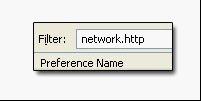
3. Jika sudah, silakan ketik: network.http di filter bar seperti pada gambar berikut:


nanti akan tersortir sendiri preference name yang nama depannya bermula dari awalan "network.http".

4. Lalu pilih 2 preference name yang perlu diubah settingannya di sini, yaitu:
· network.http.pipelining
· network.http.pipelining.maxrequests

5. Pertama coba klik 2 kali preferencenetwork.http.pipelining, ubah dari value "false" ke value "true", lalu klik 2 kali juga pada preferencenetwork.http.pipelining.maxrequestsdan ubah integer value-nya menjadi 60. Contohnya bisa dilihat pada gambar berikut:


dan berikut ini adalah screenshotnya jika 2 preference tadi telah diubah:


6. Jika kalian menggunakan internet dengan manual proxy, silakan setting juga preferencenetwork.http.proxy.pipelining, ubah dari value "false" ke value "true". Hasil screenshotnya juga ada pada gambar di atas.

7. Jika sudah semuanya, silakan restart ulang Mozilla Firefox-mu (ingat, bukan restart komputer lho) dan hasilnya akan menambah kinerja browser kamu lebih cepat sekitar 10%-25% dari sebelumnya.

Sekian info yang dapat saya bagikan kepada teman-teman. Kalau ada pertanyaan silakan post komentar di artikel ini. Semoga membantu. :)

readmore »»  

Jumat, 16 Maret 2012

System Informasi Akademik

Assalamu'alaikum

Alhamdulillah sekarang kita (Mahasiswa STIKES panrita Husada) sudah punya Siakad yang fungsinya untuk melihat nilai-nilai kita, dan hebatnya lagi kita bisa buat KRS online...jadi pada kesempatan ini saya akan menjelaskan tentang cara-caranya...

1. Lankah pertama

Ketik Alamat Siakadnya : siakad.panritahusada.ac.id
2. Klik Home
3. Untuk Melihat Nilai Klik Transkip
4. Selanjutnya Isi pada Kotak pertama Nomor Stambuk
5. Nilai Anda Sudah terlihat
6. Untuk Membuat KRS? Tapi kita tidak bisa mengaksesnya untuk sekarang tapi nanti semester depan kalau sudah registrasi lagi...
7. Klik Login Mahasiswa
8. The End
9. Terima Kasih
readmore »»  

Sabtu, 25 Februari 2012

TIPS & TRIK


Tips Mengunci Folder ( Lock in My Data Privacy)
Setiap Orang pasti punya rahasia, baik dalam hati maupun dalam berbentuk file, kali ini saya akan membahas tentang software yang bisa membantu untuk mengunci atau menyembunyikan file...

Folder Acces
Itulah nama software yang selama ini biasanya saya pakai, dalam hal pengalaman yang saya lalui bersama software ini yaitu kadangkala membuat Otak kanan ini berputar karena sebab yang ditimbulkannya saat pengoperasiannya, minimnya pengetahun saya dengan software ini maka system acak pun sering saya lakukan untuk mendapatkan pengalaman, kehilangan filepun pernah saya alami tapi tenang saja insya ALLAH pembahasan ini saya akan mengupas tuntas kelebihan dan kekurangan sofware ini dan cara menjalankannya
Proses Install
1. Instalasi, download filenya : copy link ini lalu buka halaman baru lalu download (http://www.4shared.com/file/qWcYi17k/Folder_Access_200_Free_Version.htm)
2. Jalankan softwarenya, Klik 2 kali software yang sudah di download tadi
3. Next
4. Klik I Accept the Agreement
5. Next
6. Next
7. Pilih No
8. Next
9. Next
10. Pilih Ok, Maka Komputer akan restar dulu...
Instalasi Selesai
1. Cari Shorcut Folder Access di Desktop
2. Klik 2 kali File tersebut
3. Masukkan kata sandi Anda 2 x
4. Ok
5. Selesai
Proses Mengunci Folder
1. Klik Add
2. Cari Folder yang akan di kunci
3. Klik lock folder
4. Selesai, Folder Sudah terkunci
Proses Membuka Folder
1. Masuk ke Shorcut Folder Access di dekstop
2. Masukkan Sandi
3. Lalu klik folder yang akan di buka, lalu klik unlock
Catatan : Bisa lebih dari satu folder untuk di kunci
Semoga bermanfaat...Aamiin
readmore »»  

Kamis, 10 November 2011

TIPS & TRIK


Mempercepat Kerja Komputer
1.      Sebenarnya hanya dibutuhkan waktu tidak lebih dari 2 menit saja untuk masuk ke Windows sejak komputer dihidupkan. Namun, kadang terasa sangat lama. Untuk mempercepat loading Windows, ada beberapa hal yang bisa dilakukan. Misalnya, mengurangi icon di desktop caranya dengan mendelete icon di desktop (klik kanan oilih delete) serta tidak menggunakan wallpaper yang memakan banyak memory. Jangan lupa juga, jalankan defrag secara berkala.

Langkah-langkah mendefrag computer
a.       Klik START
b.      Lalu All program
c.       Pilih Accessories
d.      System tools
e.       Pilih Disk defragment
f.       Klik Defragment disk, biarkan sampai 100%

2.      Jika Anda sering menambah atau mengurangi program di komputer, bersihkan registry secara rutin. Gunakan software bantu salah satunya seperti ccleaner, bisa di download di:
Cara-caranya:
·         Buka aplikasi CCleaner
·         Pertama yang mesti anda pilih yaitu Analyze, tunggu hingga selesai
·         selanjutnya klik Run Cleaner, tunggu sampai selesai
·         Lalu silahkan pilih Registry
·         Klik Scan for Issue
·         Pilih Selected Issues, disini lanjutkan aja dengan memilih jawab No, dalam arti disini anda tidak perlu membuat backup registry yang sudah ada sekarang, karena CCleaner hanya membersihkan registry dari beberapa program yang tidak membahayakan program dalam windows anda. Tunggu hingga selesai.
readmore »»  

Minggu, 06 November 2011

Tips Merawat Baterai Laptop agar Awet

1. Jangan simpan laptop di atas kasur/ karpet/ sofa. Laptop butuh sirkulasi udara karena dia mengeluarkan panas. Kalau kita simpan di kasur, panasnya tidak akan keluar.

2. Gunakan cooling pad. Cooling pad bisa membantu meredam suhu laptop yang panas. Laptop dan baterai jadi tidak panas. Usahakan cari yang arah anginnya meniup dari bawah ke atas.. jangan arah anginnya ke bawah / menghisap udara.

3. Laptop zaman sekarang sudah canggih. Jadi, kalau misalnya lagi dicharge terus sampai penuh, dia bakal memutus arus dengan sendirinya. Jadi tidak perlu dicabut adaptornya.

4. kalau laptop ga dipakai dalam waktu lama (misalnya seminggu) batere laptop sebaiknya disimpan saja. Simpan di dalam plastik kering, terus simpan di tempat yang sejuk. kalau bisa simpan pula beberapa silica gel untuk mencegah kelembaban.

5. Jangan simpan laptop atau batere laptop di dalam mobil yang terkena sinar matahari. Ini dapat mempengaruhi kinerja laptop.

6. Kalibrasi baterai laptop minimal sebulan sekali. Cara kalibrasi adalah pakai baterai laptop sampai kira-kira tersisa 10 – 15%, lalu charge sampe penuh. Hal ini akan menggerakkan seluruh sel-sel yang ada di dalam baterai, sehingga kondisinya selalu prima.

7. Baterai atau laptop jangan sampai terbentur apalagi terjatuh. Jangan juga disimpan/ditindih benda berat, karena akan rentan terhadap arus pendek/korslet sehingga menyebabkan overheating.

8. Jangan sampai kena air. Tahu sendiri akibatnya. Walaupun nantinya kering dan bisa dipakai lagi, jamur dan korosi akan menggerogoti fisik si baterai itu sendiri.

9. Selalu pakai baterai dan charger original. Tentu yang original lebih terjamin kualitasnya?

10. kalau lagi pakai laptop tanpa baterai, usahakan tegangan listrik di rumah kita stabil. Caranya adalah dengan pakai stabilizer. kalau tidak ada stabilizer, sebaiknya baterai dipasang aja. Harga baterai tidak sebanding dengan kerusakan laptop! lebih baik lagi pakai UPS… jadi saat tiba-tiba listrik mati, laptop masih hidup dan kita masih sempat shutdown..

11. kalau laptop sering di on-offkan , sebaiknya tidak usah dimatikan lebih baik tapi di mode sleep saja. Karena tenaga yang diperlukan pada saat laptop menyala itu lebih kecil dibandingkan waktu pertama menyalakan laptop.

12. Gunakan power management pada control panel. Set brightness di bawah 50%, jangan pakai screen saver aneh-aneh, pakai blank karena paling irit power, set waktunya juga agar tidak telalu lama. Set juga power jadi max battery
readmore »»